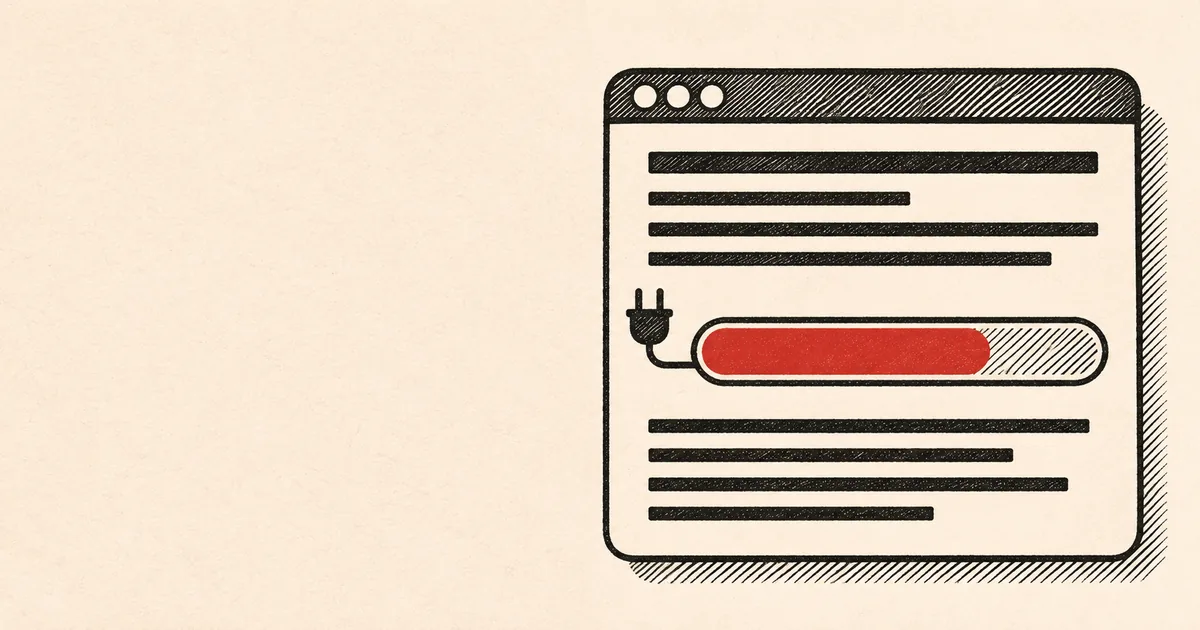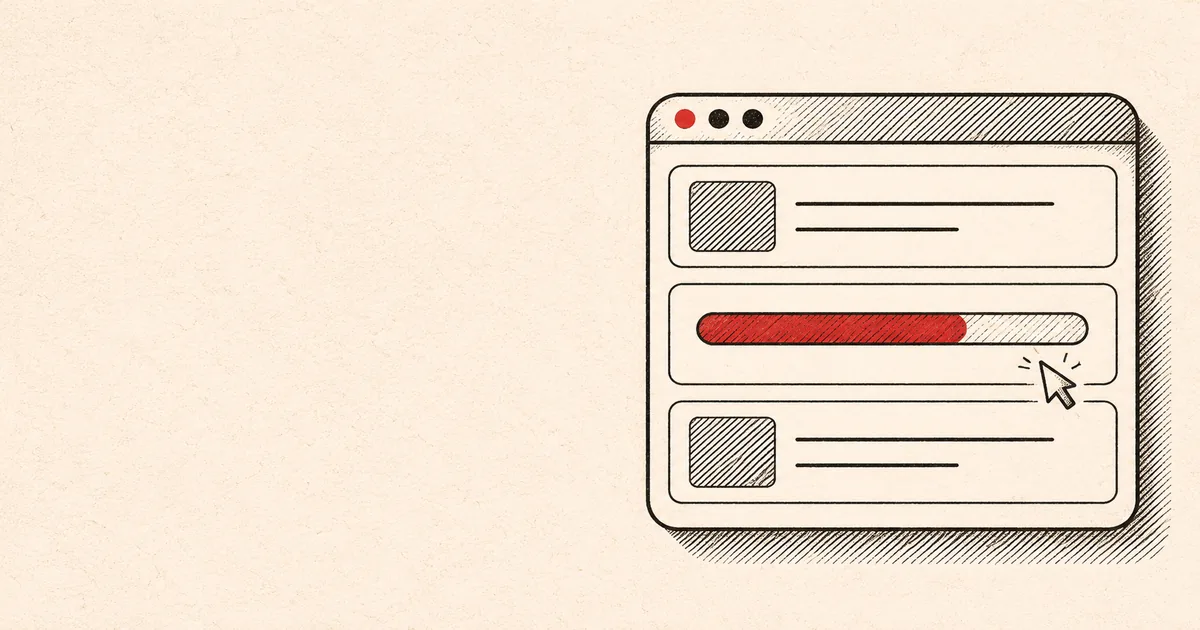
Les pages Notion sont idéales pour les plans et les tableaux de bord, mais un texte statique vieillit vite. Une intégration EventCompletion affiche le pourcentage accompli et les jours restants, et reste à jour toute seule.
Mise en place rapide
- Créez un événement avec un nom, une date de début et une date de fin.
- Sur la page de l’événement, ouvrez la section Partager et cliquez sur Intégrer.
- Sous Notion, cliquez sur le bouton de copie pour obtenir le lien d’intégration.
- Dans Notion, tapez
/embedsur une nouvelle ligne et collez le lien. - Cliquez sur Intégrer le lien. La barre de progression apparaît dans votre page.
Aucun compte n’est nécessaire, de part et d’autre, en dehors de votre propre espace Notion.
Compact ou pleine taille
La fenêtre d’intégration propose deux présentations :
- Normal affiche l’image de couverture, le pourcentage, la barre de progression et les dates. Il fonctionne bien comme bloc autonome.
- Compact est une carte plus courte. Elle s’insère dans un tableau de bord à côté d’autres blocs.
Dans Notion, vous pouvez redimensionner l’intégration en tirant sur ses bords. Si une partie de la carte est coupée, agrandissez le bloc en hauteur.
Idées pour votre espace de travail
- Calendriers de projet. Une intégration par phase, en haut de la page du projet.
- Lancements de produit. Une carte de compte à rebours sur la liste de contrôle du lancement.
- Objectifs et habitudes. Un défi de 90 jours à côté du suivi quotidien.
- Tableaux de bord d’équipe. Une rangée d’intégrations compactes, une par initiative en cours.
Dépannage
L’intégration est vide ou affiche une erreur. Vérifiez que vous avez collé le lien d’intégration de la fenêtre Intégrer, et non un lien d’un autre site. Rechargez la page Notion.
Les chiffres semblent figés. L’intégration se recalcule à chaque chargement. Rechargez la page Notion pour l’actualiser.
J’ai changé mes plans. Les dates d’un événement existant ne sont pas modifiables. Créez un nouvel événement avec les nouvelles dates et remplacez l’intégration.