Les deux formats répondent à la même question : où en sommes-nous dans le temps ? Ils y répondent de façon opposée, et choisir le mauvais rend votre page plate.
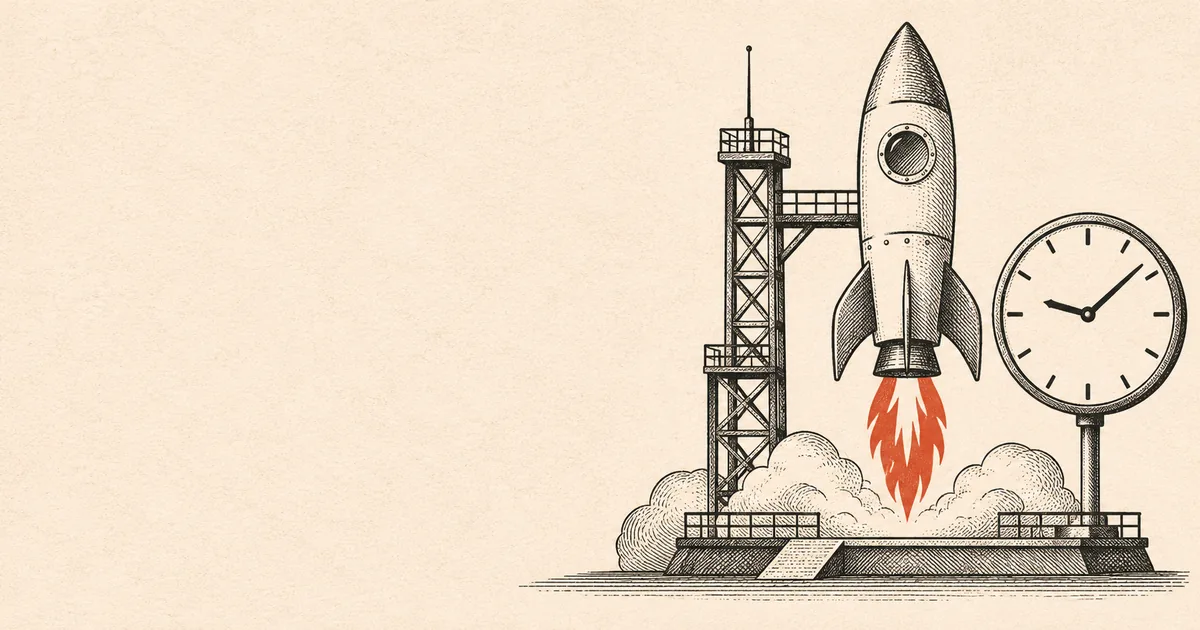
Un compte à rebours regarde devant
Un compte à rebours montre ce qu’il reste : 12 jours, 4 heures, 31 minutes. Il fonctionne le mieux quand quelque chose de précis attend au bout.
- Un lancement de produit ou une date de sortie
- Une ouverture de billetterie, un voyage, un mariage
- Une échéance avant laquelle vous voulez que l’on agisse
L’émotion, c’est l’attente, parfois l’urgence. Le chiffre ne fait que descendre : il est à son meilleur quand la fin est proche.
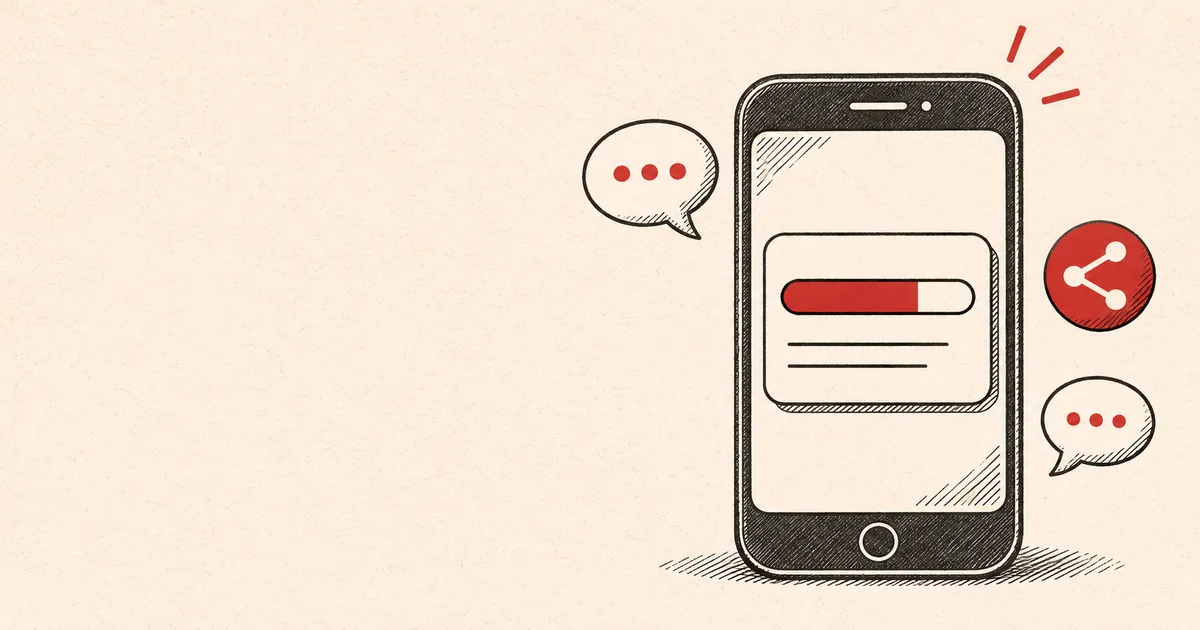
Une barre de progression regarde l’élan
Une barre de progression montre ce qui est fait : 68 % accompli. Elle fonctionne le mieux quand l’événement a une durée et que le parcours compte pour les gens.
- Une saison sportive, un tournoi ou une saison de série
- Un long projet, un défi, un plan d’entraînement
- Une campagne de collecte ou un trimestre scolaire
L’émotion, c’est l’élan. Chaque visite montre un peu plus de progrès que la précédente, ce qui donne une raison de revenir.
Guide de décision rapide
| Situation | Meilleur format |
|---|---|
| Un moment précis que l’on attend | Compte à rebours |
| Une période avec un début et une fin | Barre de progression |
| Vous voulez créer de l’urgence | Compte à rebours |
| Vous voulez que l’on suive la progression | Barre de progression |
| Fenêtre courte (moins d’une semaine) | Compte à rebours |
| Fenêtre longue (semaines ou mois) | Barre de progression |
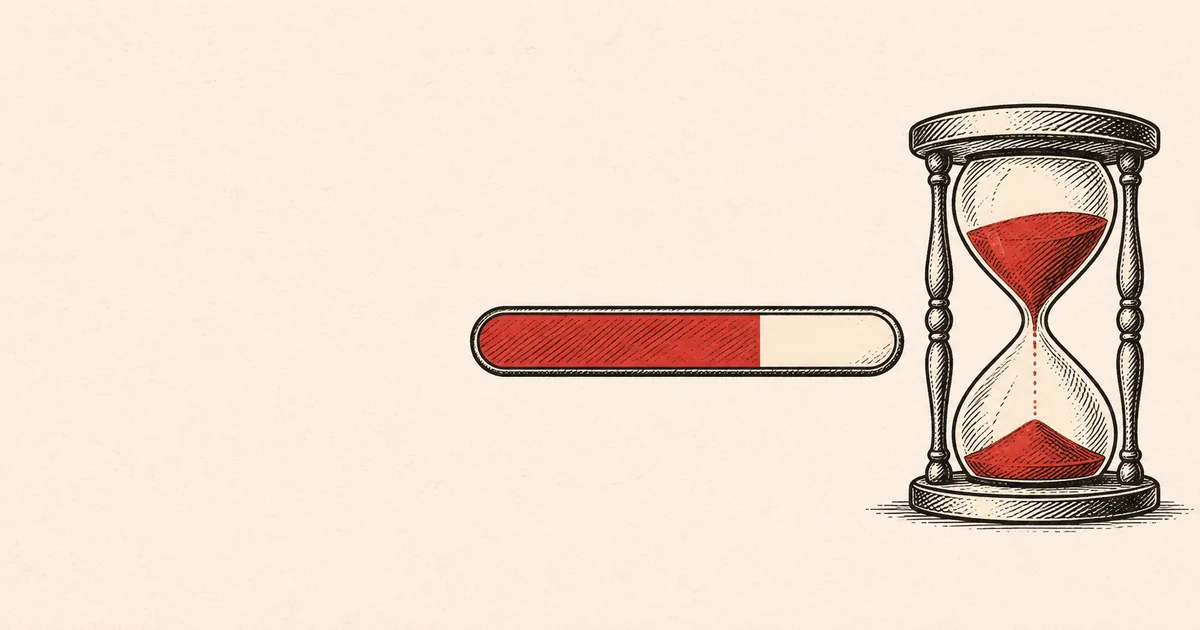
Vous pouvez avoir les deux avec une seule page
Une page EventCompletion se définit par un nom et deux dates. À partir de là, elle affiche le pourcentage accompli et le temps restant, par exemple « 68 % » à côté de « 23 jours restants ». Elle se met à jour toute seule à chaque ouverture : il n’y a rien à entretenir.
Comment la mettre en place
- Ouvrez la page de création.
- Saisissez un nom et choisissez une date de début et une date de fin.
- Ajoutez si vous le souhaitez une image de couverture. Elle apparaît aussi dans l’aperçu de partage.
- Partagez le lien public, ou utilisez le bouton Intégrer pour le placer sur votre site ou dans Notion.
Aucun compte n’est nécessaire.
Quelques conseils
- Utilisez la vraie date de début, pas le jour où vous avez créé la page. La barre n’est honnête que si elle démarre avec l’événement.
- Choisissez une image de couverture avec un sujet clair. Elle s’affiche sur la page et dans les aperçus de lien.
- Nommez l’événement avec ce que les gens recherchent, comme « Lancement produit du printemps » plutôt que « Projet 1 ».
Prêt à essayer ? Créez votre événement en moins d’une minute.